
أساسيات لكل المستخدمين
الحاجات اللي أي حد بيستخدم النظام محتاج يعرفها، مهما كان دوره.
كل الأدوار
تسجيل الدخول
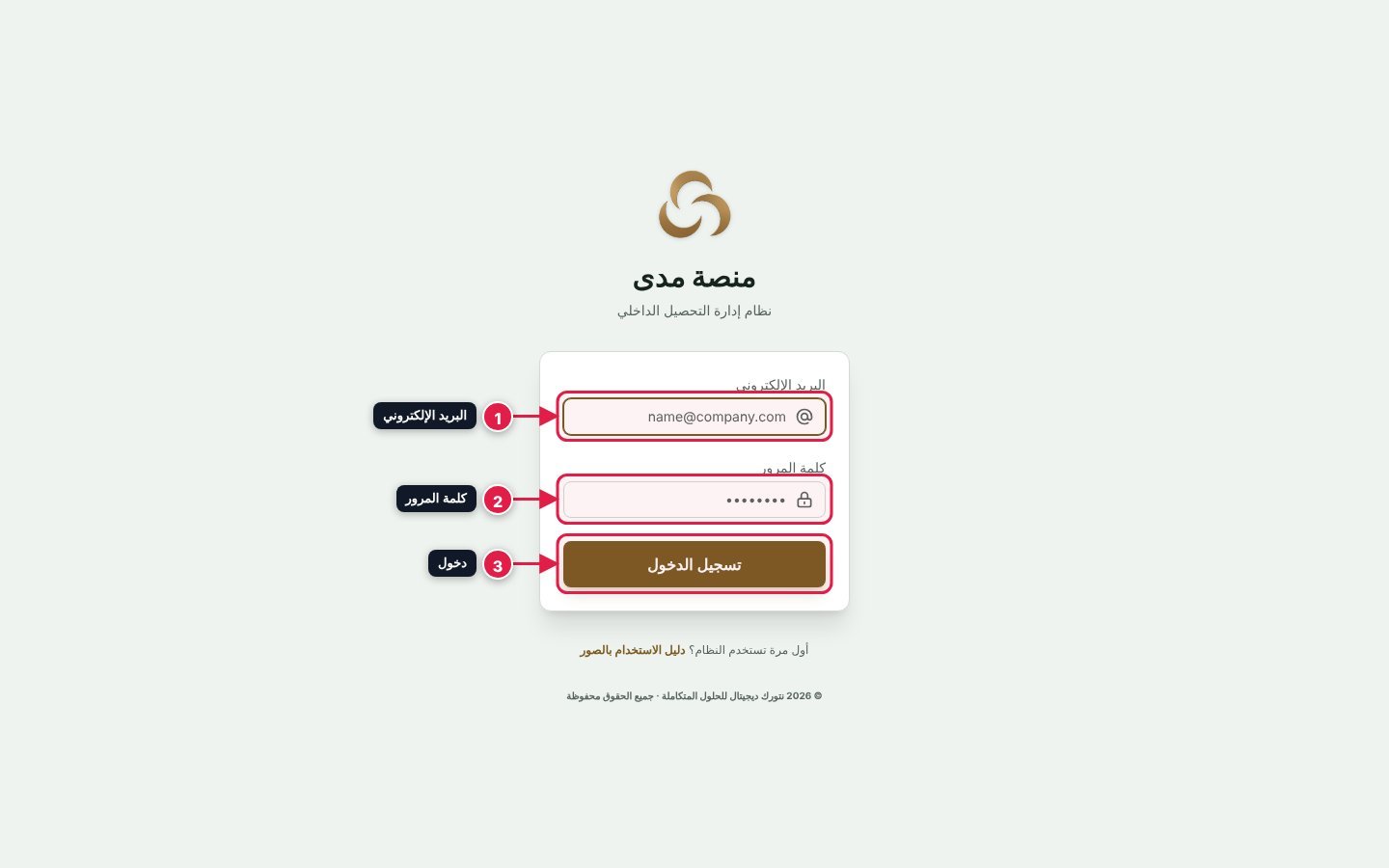
- 1اكتب البريد الإلكتروني بتاعك اللي الإدارة عملتلك بيه الحساب.
- 2اكتب كلمة المرور.
- 3دوس دخول. هتلاقي نفسك على الصفحة الرئيسية الخاصة بدورك.
مش عارف تدخل؟اتأكد إن الكيبورد مش على العربي وإن Caps Lock مقفول. لو لسه مش راضي، يا إما كلمة المرور غلط يا إما حسابك متوقف — كلم السوبرفايزور (لو إنت محصل) أو مدير النظام. مفيش "نسيت كلمة المرور" بالإيميل؛ المسؤول هو اللي بيعملك كلمة مرور جديدة.
التحقق بخطوتين (2FA)
الحسابات دي بتشوف كل بيانات العملاء، فبعد كلمة المرور النظام بيطلب كود من 6 أرقام بيطلع من تطبيق على موبايلك. محتاج تنزّل تطبيق Google Authenticator أو Microsoft Authenticator من المتجر.
أول مرة: ربط الموبايل
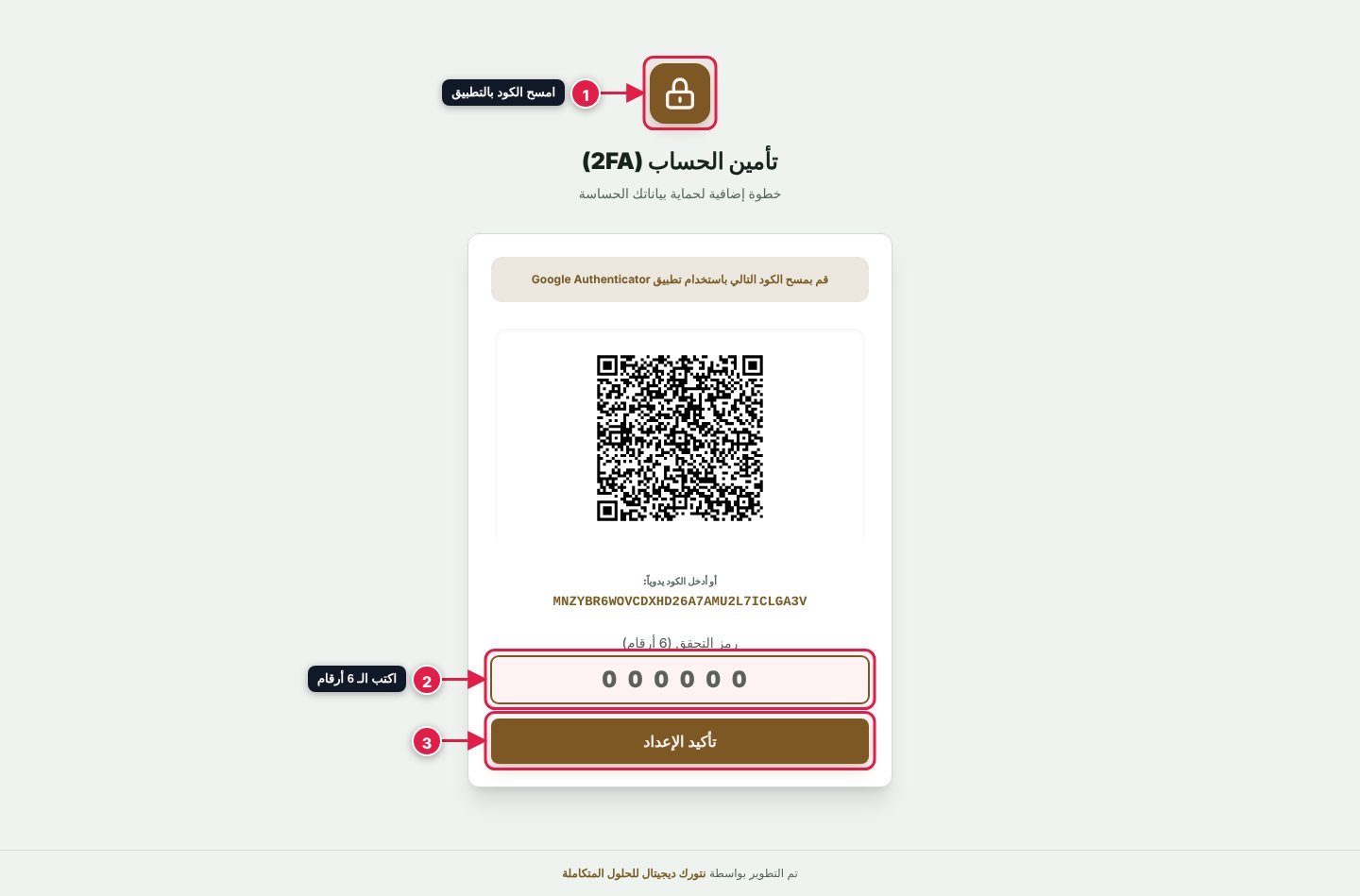
- 1افتح التطبيق، دوس +، واختار مسح كود QR، ووجّه الكاميرا على المربع اللي في الشاشة. (لو الكاميرا مش شغالة، اكتب الكود المكتوب تحت المربع يدويًا.)
- 2التطبيق هيطلّعلك 6 أرقام بتتغير كل 30 ثانية. اكتبهم هنا.
- 3دوس تأكيد الإعداد.
مهم جدًا: أكواد الاستردادبعد التأكيد النظام هيعرضلك أكواد استرداد مرة واحدة بس. اكتبها أو اطبعها واحفظها في مكان آمن. لو الموبايل ضاع أو اتمسح، الأكواد دي هي اللي هتدخّلك. كل كود بيشتغل مرة واحدة.
كل مرة بعد كده
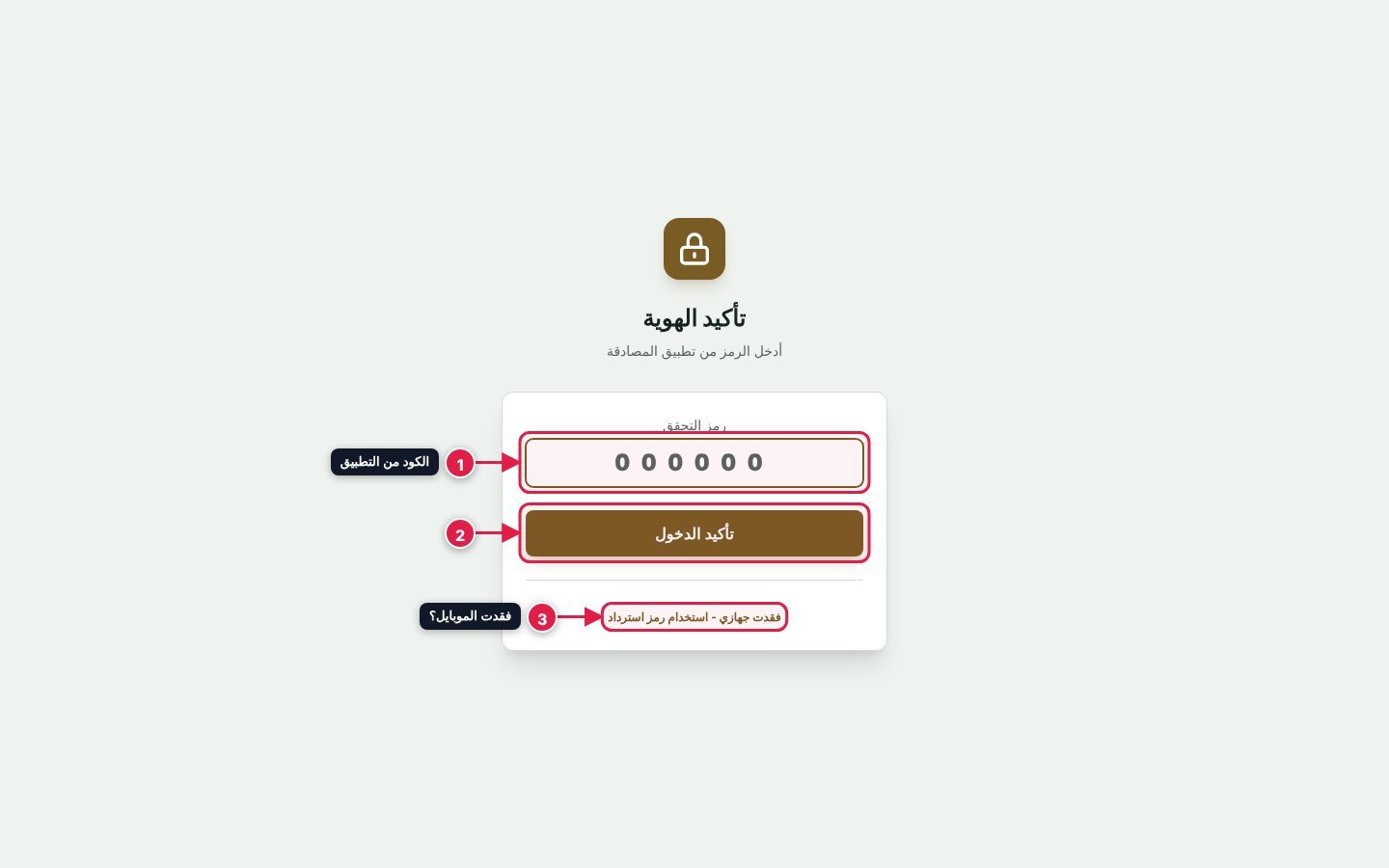
- 1افتح التطبيق واكتب الـ 6 أرقام اللي ظاهرين لحساب "منصّة التحصيل".
- 2دوس تأكيد الدخول.
- 3لو الموبايل مش معاك، دوس فقدت جهازي - استخدام رمز استرداد واكتب واحد من أكواد الاسترداد بدل الكود.
الكود بيقول غلط؟اتأكد إن ساعة الموبايل مظبوطة على "تلقائي". الكود مرتبط بالوقت، وفرق دقيقة أو اتنين بيبوّظه.
لو ضاع الموبايل والأكواد كمان، كلم مدير النظام — شوف مشاكل التحقق بخطوتين.
شكل الشاشة والقائمة
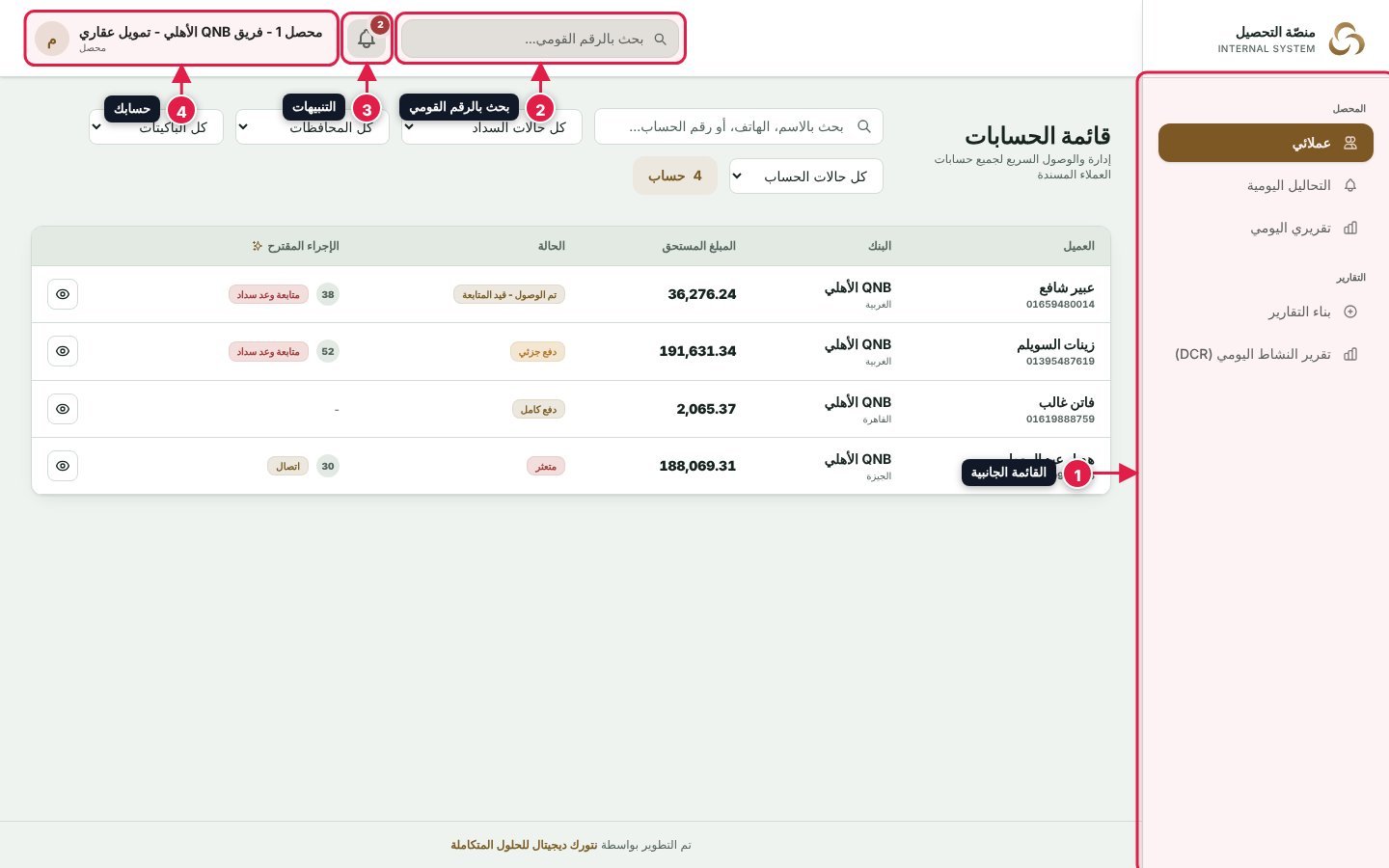
- 1القائمة الجانبية: فيها كل الصفحات المسموحة لدورك، ومتقسمة لمجموعات. الصفحة اللي إنت فيها بتبقى ملونة.
- 2البحث بالرقم القومي: موجود فوق في كل الصفحات — شرحه تحت.
- 3الجرس: التنبيهات، والرقم الأحمر عليه = عدد اللي لسه ماقريتهاش.
- 4اسمك ودورك: دوس عليه عشان تفتح بياناتك أو تسجّل خروج.
البحث بالرقم القومي: العميل ده عندنا ولا لأ؟
استخدمها لما حد يتصل أو ييجي ومحتاج تعرف بسرعة هو مسجّل عندنا قبل كده ولا لأ.
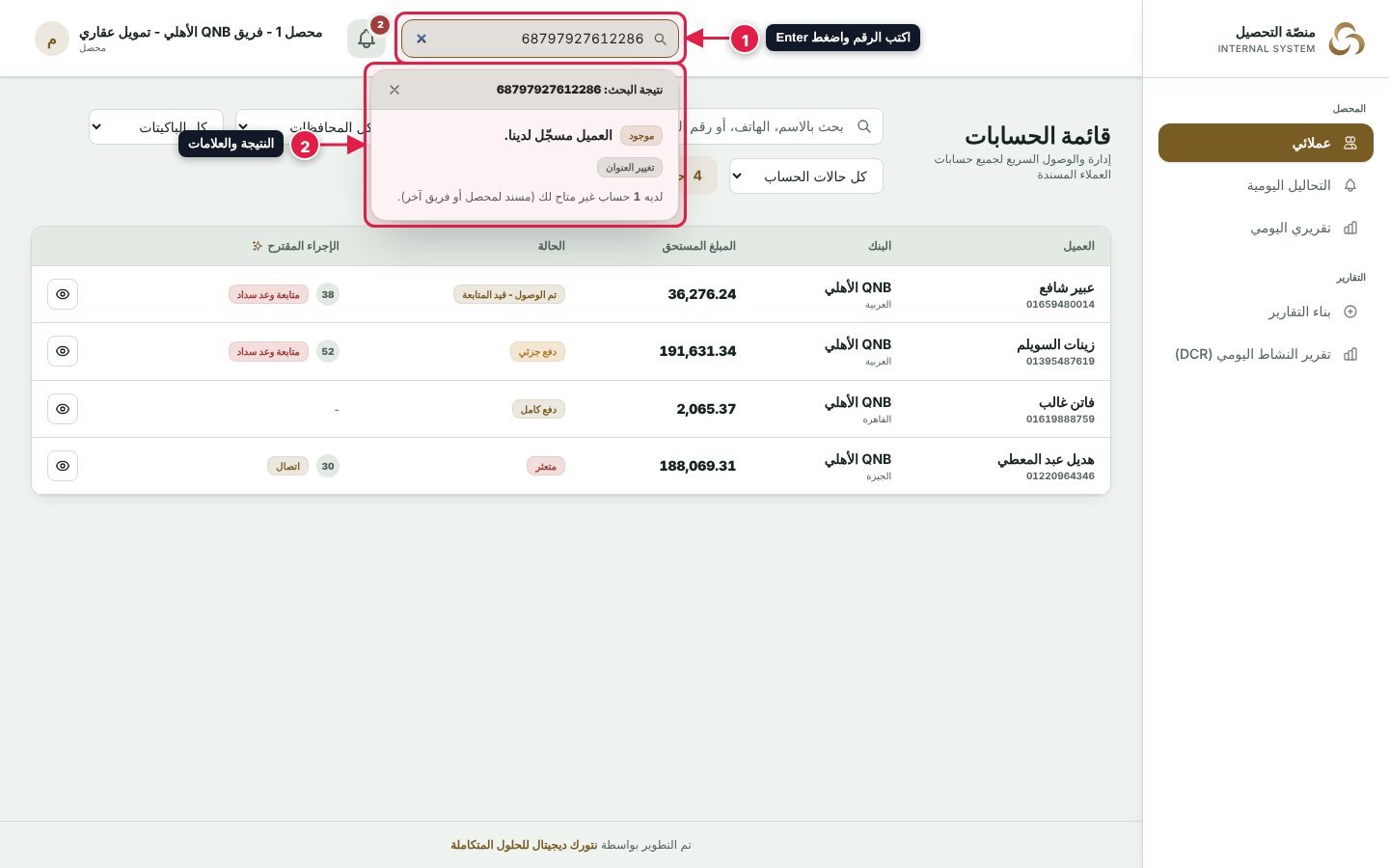
- 1اكتب الرقم القومي (14 رقم) ودوس Enter. ينفع تكتبه بالأرقام العربية أو الإنجليزي، وبمسافات أو من غيرها.
- 2النتيجة بتظهر تحت الخانة:
- موجود + اسم العميل + حساباته اللي إنت مسموحلك تشوفها (دوس على أي حساب يفتحلك ملفه).
- علاماته لو حد علّم عليه قبل كده (هارب، متوفى، مسافر...) — إيه هي العلامات؟
- لو له حسابات مع محصل أو فريق تاني، هيقولك عددها بس من غير تفاصيل.
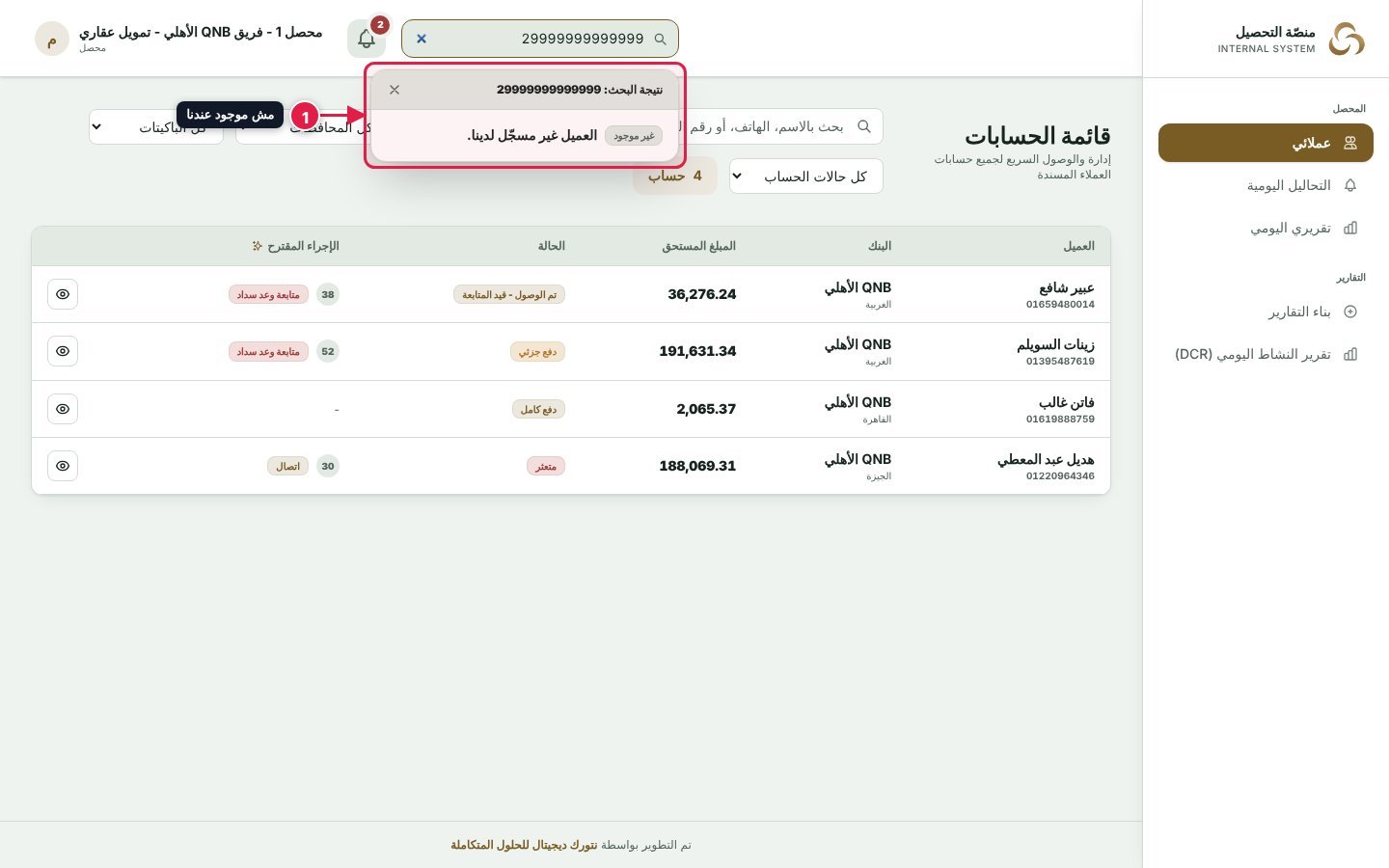
عايز تدوّر بالاسم أو التليفون؟استخدم خانة البحث اللي في صفحة قائمة الحسابات. خانة الرقم القومي اللي فوق بتدوّر بالرقم بالظبط بس.
التنبيهات
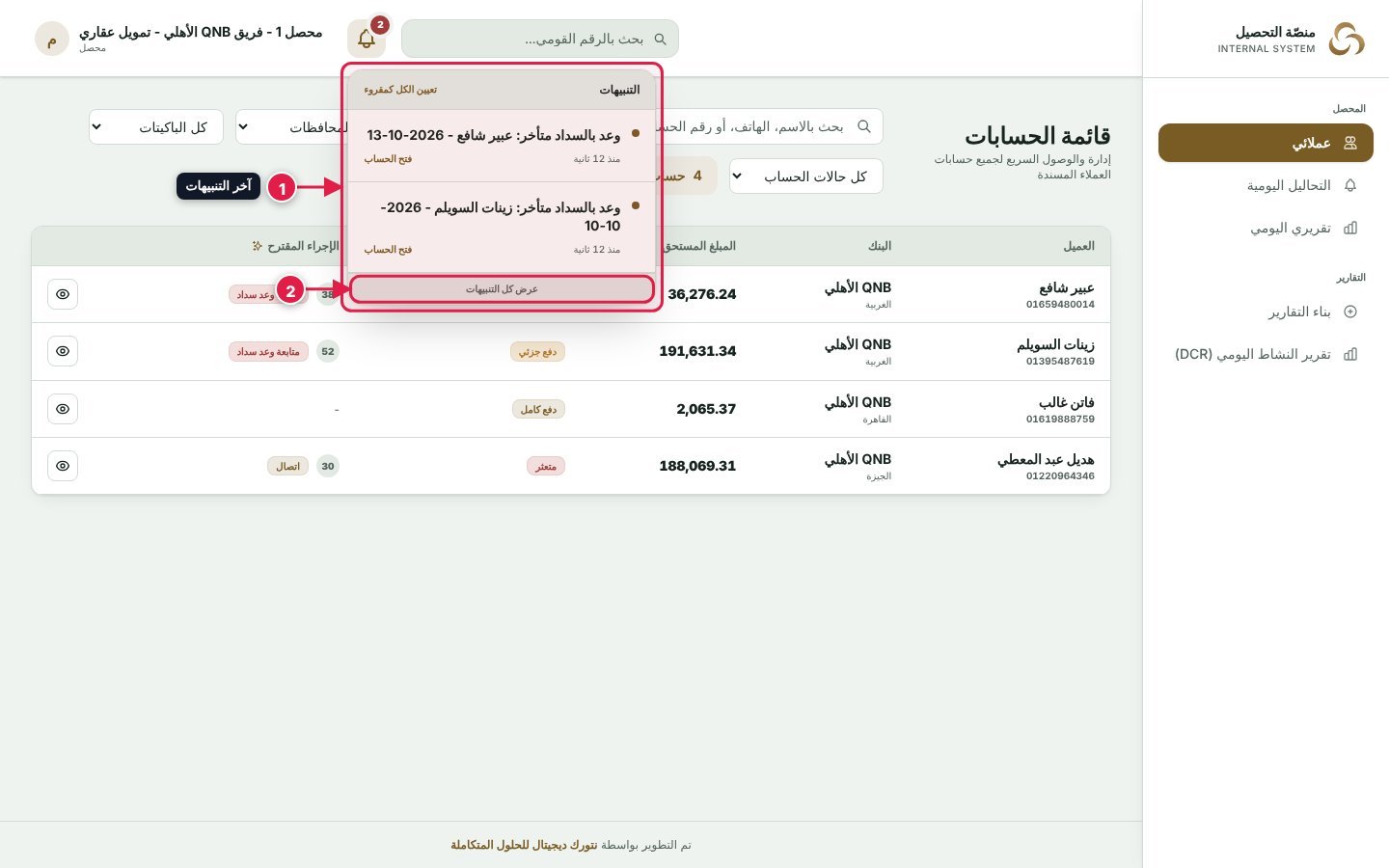
- 1دوس على الجرس يظهرلك آخر 10 تنبيهات. الجديد بيبقى بخط عريض ونقطة ملونة. دوس على أي تنبيه يوديك للحساب أو الصفحة المقصودة ويتعلّم إنه اتقرا.
- 2عرض كل التنبيهات يفتح صفحة فيها كل تنبيهاتك القديمة.
النظام بينبّهك إمتى؟
- وعد سداد مستحق النهارده أو متأخر — للمحصل والسوبرفايزور بتاعه.
- حساب اتصعّد لأن محدش كلّمه بقاله أيام كتير — شوف إعدادات التصعيد.
- طلب تعديل بيانات من محصل — للسوبرفايزور، ونتيجة الطلب (اتوافق/اترفض) — للمحصل.
- إنذار مبكر — للإدارة.
بياناتك وكلمة المرور
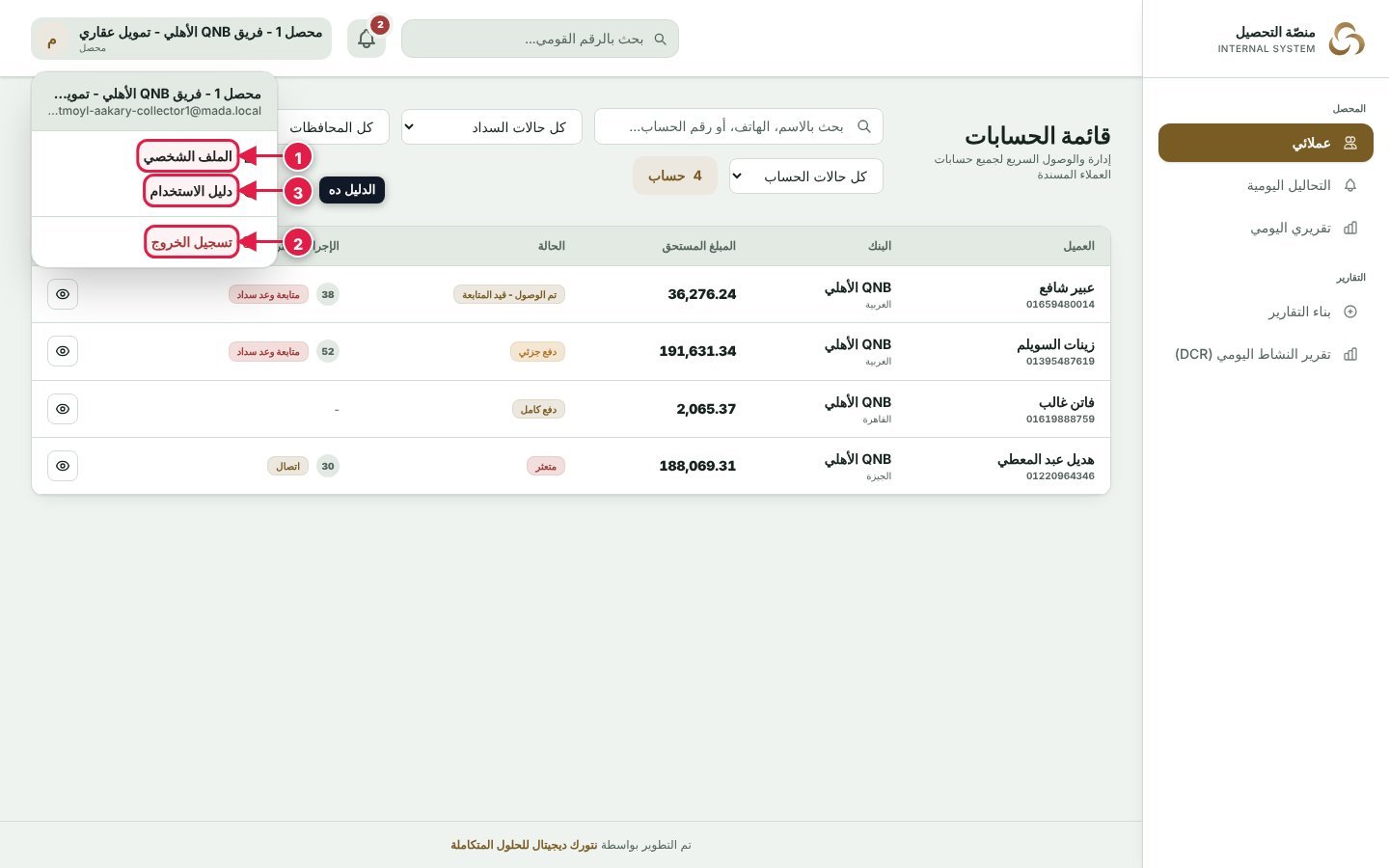
- 1الملف الشخصي: تعدّل اسمك وإيميلك وتغيّر كلمة المرور.
- 2تسجيل الخروج: اعمله دايمًا لو بتستخدم جهاز مش بتاعك.
- 3دليل الاستخدام: بيفتح الدليل ده في صفحة جديدة. (وموجود كمان تحت شاشة الدخول.)
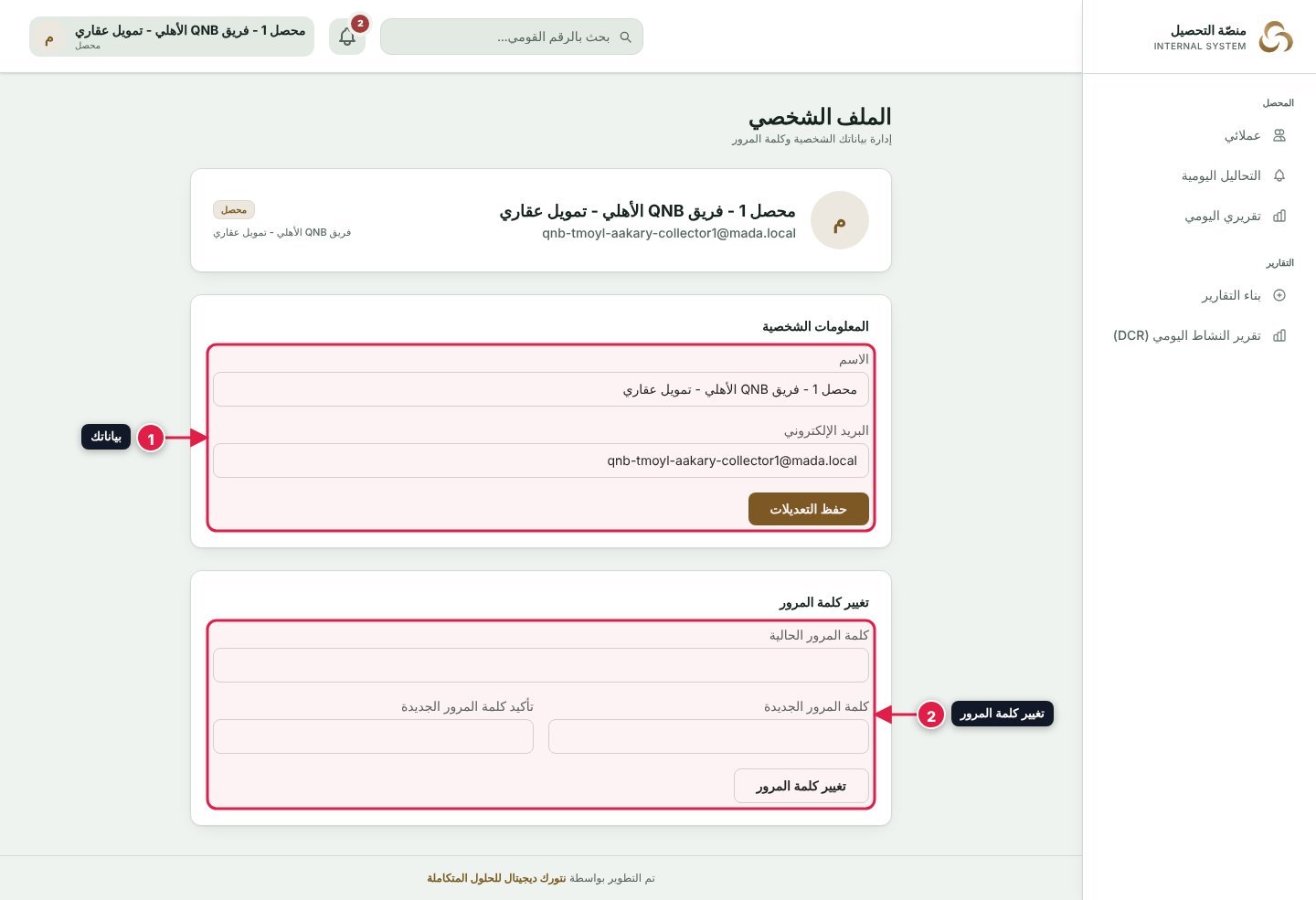
- 1عدّل الاسم أو الإيميل ودوس حفظ.
- 2لتغيير كلمة المرور: اكتب الحالية، وبعدين الجديدة مرتين، ودوس الزرار. لازم تعرف الحالية — لو نسيتها، المسؤول بتاعك هو اللي يغيّرهالك.
الاستخدام من الموبايل
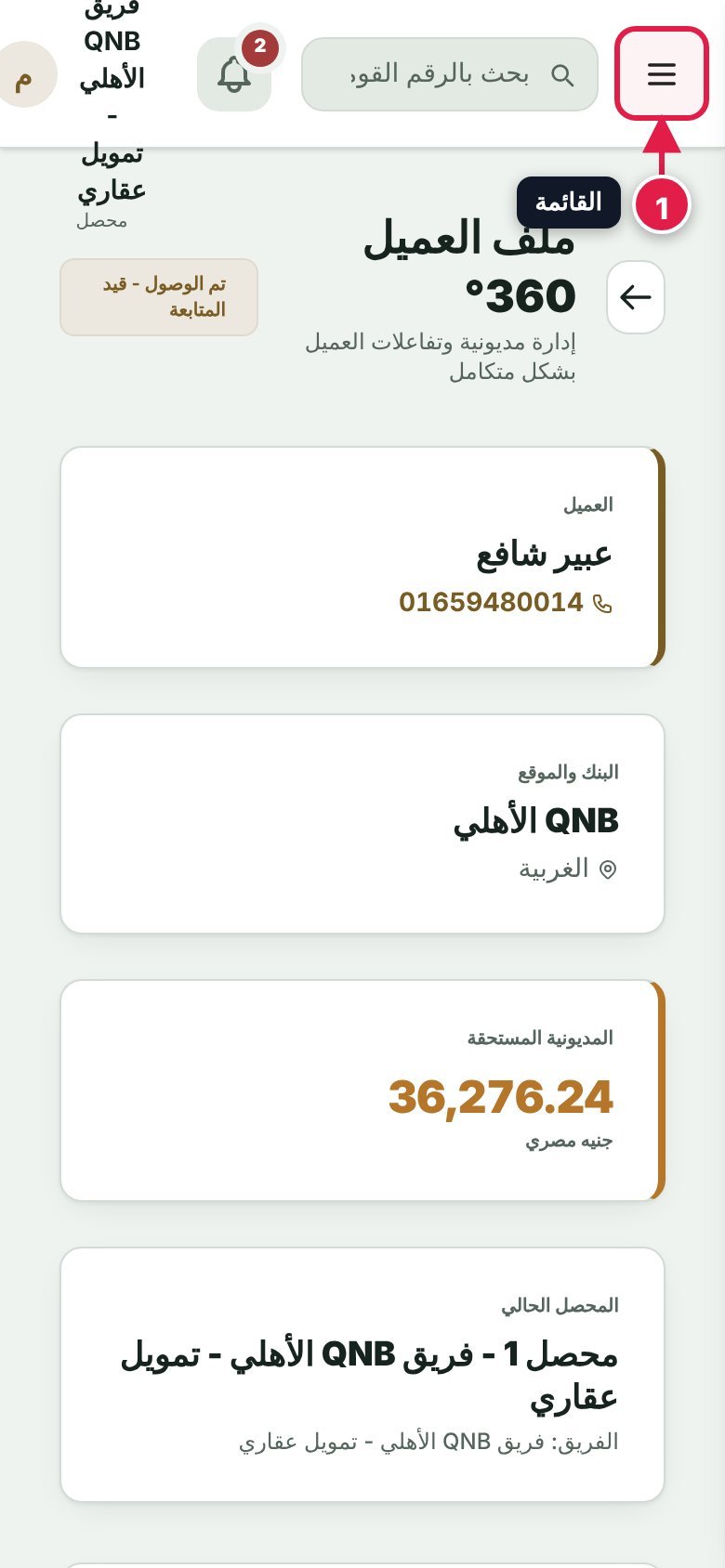
- 1على الموبايل القائمة الجانبية بتستخبى؛ دوس على زرار القائمة فوق عشان تفتحها.
ممكن "تثبّت" النظام على الشاشة الرئيسية زي التطبيق: من Chrome على أندرويد افتح القائمة (⋮) ← إضافة إلى الشاشة الرئيسية، ومن Safari على آيفون دوس زرار المشاركة ← إضافة إلى الشاشة الرئيسية.
لازم إنترنتالنظام محتاج إنترنت عشان يحفظ أي حاجة. لو النت قطع وإنت بتسجّل مكالمة، استنى لما يرجع وسجّلها تاني — النظام مش بيحفظ حاجة وهو أوفلاين.