
دليل السوبرفايزور
متابعة فريقك: مين ماسك أنهي عميل، توزيع الشغل، الموافقة على تعديلات المحصلين، وتقارير الفريق.
عملاء الفريق
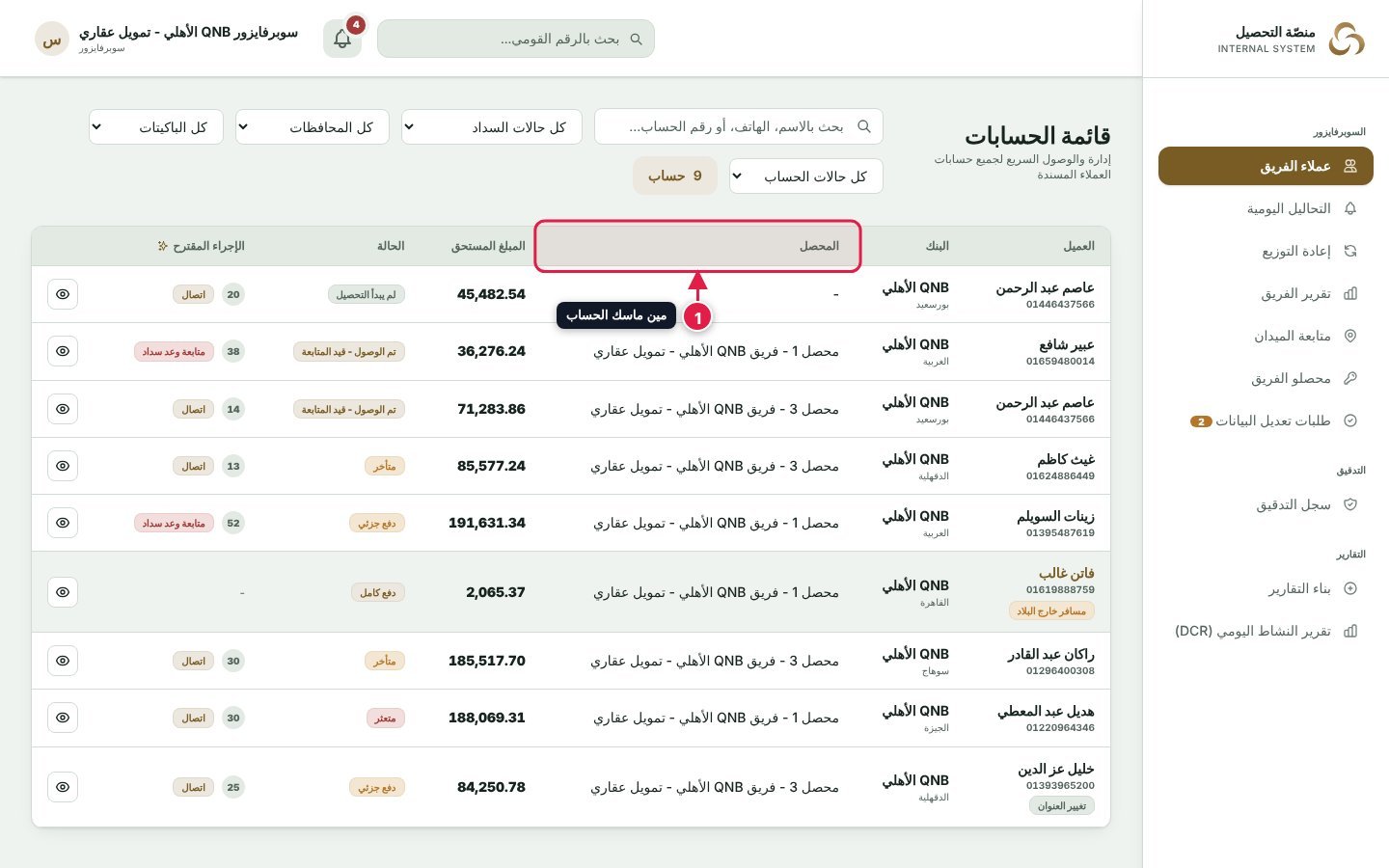
- 1نفس قائمة المحصل بالظبط بنفس الفلاتر (شرحها)، بس بتعرض كل حسابات فريقك، وفيها عمود المحصل اللي ماسك كل حساب.
لو فتحت ملف أي عميل هتلاقي جزء إسناد الحساب: تختار المحصل وتكتب السبب (اختياري) وتنقله له على طول من غير ما تروح صفحة إعادة التوزيع.
إعادة توزيع الحسابات
تنقل حساب من محصل لمحصل، أو تسند حسابات جديدة لسه ماحدش ماسكها (زي اللي جت من ملف بنك جديد).
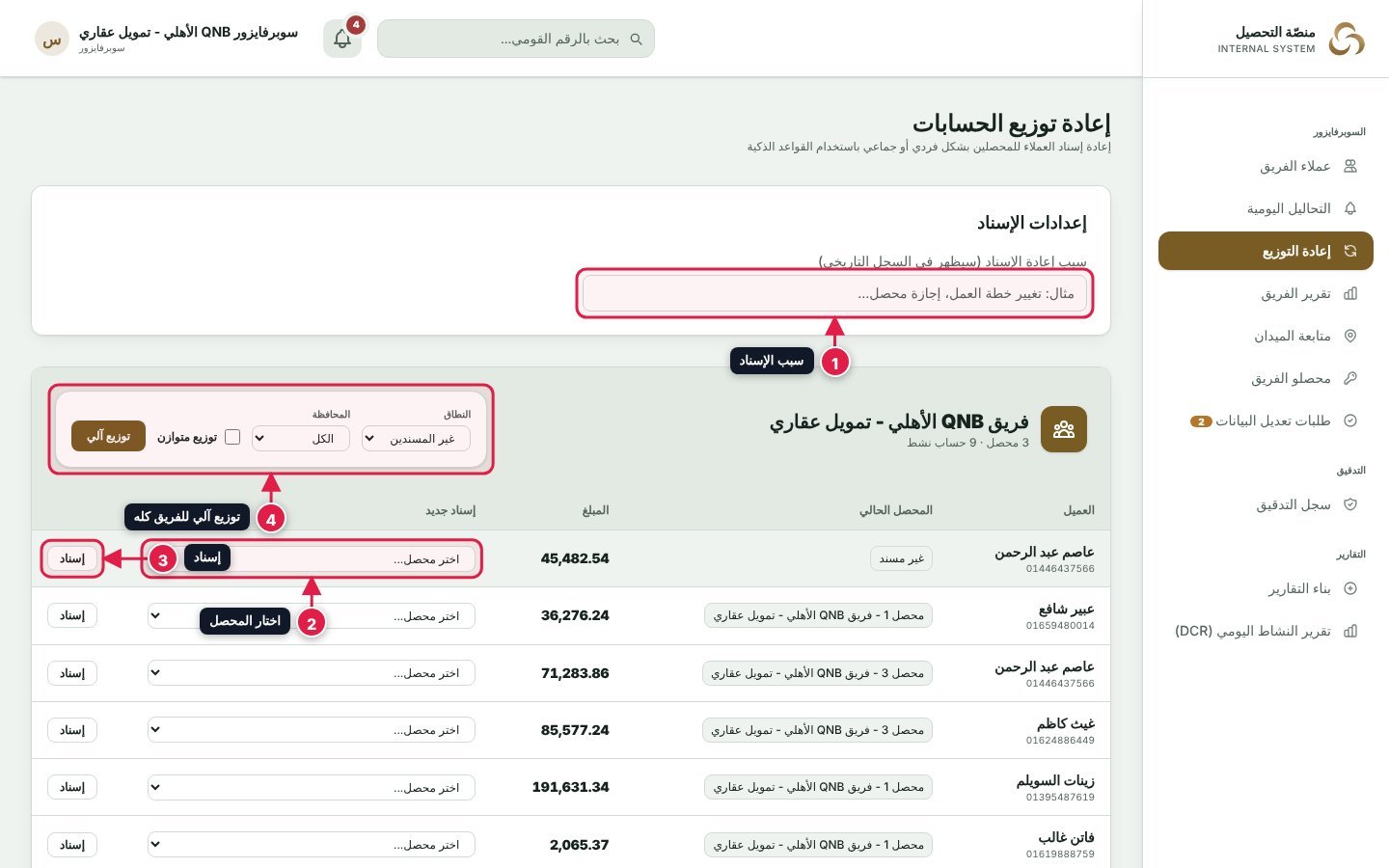
- 1اختار الفريق من القائمة فوق (جنب كل فريق عدد حساباته وعدد غير المسندين)، واكتب سبب الإسناد لو حابب: "محصل في إجازة"، "تغيير خطة العمل". السبب بيظهر في السجل التاريخي للحساب.
- 2تحت اسم الفريق فيه زرار لكل محصل وجنبه عدد الحسابات اللي معاه دلوقتي؛ دوس عليه يعرضلك حساباته بس. وتقدر تفلتر بالبحث (اسم، تليفون، أو رقم حساب بالظبط) وبالمحصل (أو "غير المسندين") والمحافظة وحالة السداد.
- 3حساب واحد: اختار المحصل الجديد في صفه ودوس إسناد. الحساب بيتنقل فورًا وبيختفي من عند المحصل القديم.
- 4كذا حساب مرة واحدة: علّم عليهم (أو دوس تحديد الصفحة دي)، واختار المحصل من إسناد المحددين إلى، ودوس إسناد المحددين (لحد 500 حساب في المرة).
- 5الحسابات بتظهر 25 في الصفحة (وتقدر تخليها 50 أو 100)، والصفحات تحت الجدول. للأعداد الكبيرة استخدم التوزيع الآلي.
التوزيع الآلي
النظام بيوزّع الحسابات على محصلين الفريق بالعدل: كل حساب بيروح للمحصل اللي معاه أقل عدد حسابات في اللحظة دي.
- النطاق:
- غير المسندين — الحسابات اللي مالهاش محصل بس (الاستخدام المعتاد بعد استيراد ملف جديد).
- كل الفريق — يعيد توزيع كل حسابات الفريق من الأول. استخدمه بحذر.
- المحافظة: لو عايز توزّع حسابات محافظة معينة بس.
- توزيع متوازن: لو علّمت عليه، النظام بيرتّب الحسابات بالمحافظة قبل ما يوزّع، فحسابات نفس المحافظة بتروح مع بعض قدر الإمكان (أسهل للزيارات).
- دوس توزيع آلي. هتظهرلك رسالة بعدد الحسابات اللي اتوزعت، والجدول تحت هيوضح المحصل الجديد لكل حساب.
الموافقة على تعديلات المحصلين
لما محصل يعدّل تليفون عميل أو محل شغله أو تواريخ القرض، التعديل مش بيتطبق غير لما إنت توافق. هيجيلك تنبيه في الجرس، والرقم اللي جنب "طلبات تعديل البيانات" في القائمة = عدد الطلبات المستنية.
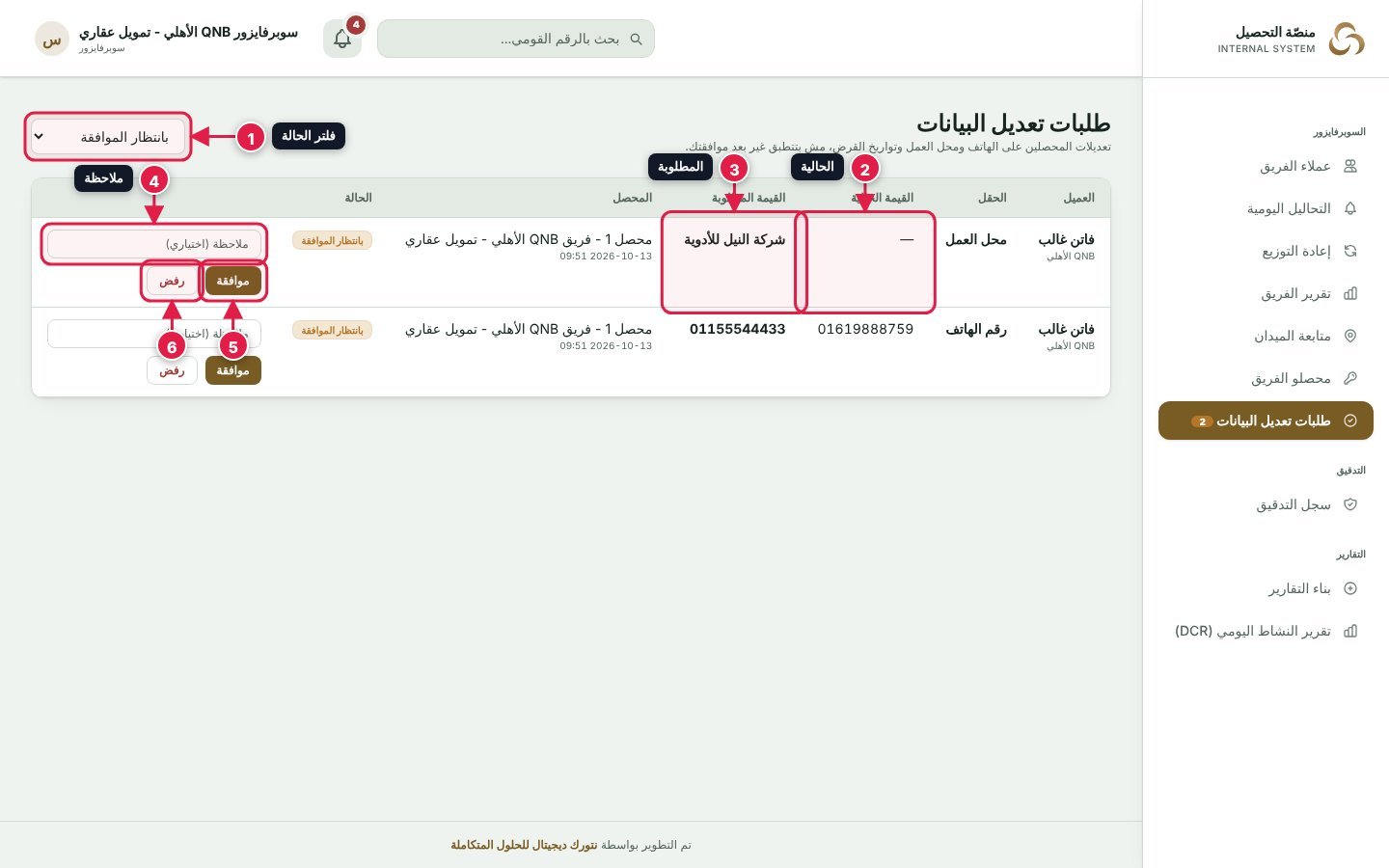
- 1الفلتر: بيبدأ على "بانتظار الموافقة". تقدر تشوف اللي اتوافق عليه أو اترفض قبل كده، أو "الكل".
- 2القيمة الحالية في النظام. لو اتغيرت من ساعة ما المحصل بعت الطلب، هتلاقي تحتها تنبيه "اتغيرت بعد الطلب" — راجع قبل ما توافق.
- 3القيمة المطلوبة من المحصل.
- 4ملاحظة (اختياري) — بتوصل للمحصل مع القرار، زي "اتأكدت بالتليفون" أو "الرقم ده بتاع أخوه".
- 5موافقة — التعديل بيتطبق فورًا ويتسجل في سجل التدقيق.
- 6رفض — البيانات بتفضل زي ما هي.
في الحالتين المحصل بيجيله تنبيه بالقرار.
تقرير الفريق
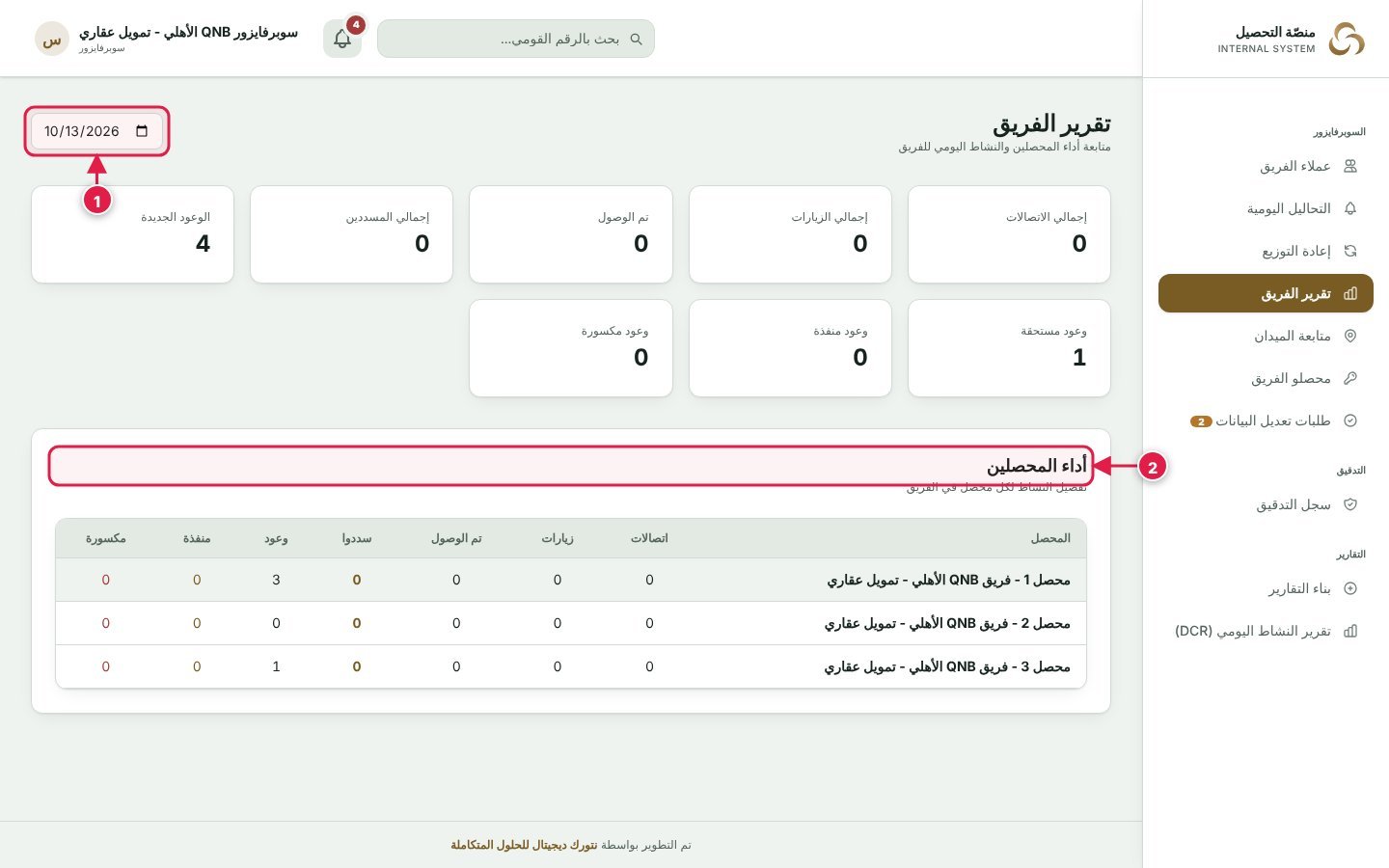
- 1اختار اليوم (ولو بتشرف على أكتر من فريق، اختار الفريق).
- 2أداء المحصلين: لكل محصل عدد الاتصالات والزيارات، اللي اتوصلنا لهم، اللي سددوا، الوعود الجديدة، والوعود اللي اتنفذت واللي اتكسرت.
متابعة الميدان (شيت الزيارات)
لمحصل نازل زيارات ومش هيقدر يسجّل من الموبايل: تطبعله شيت بعملائه، يملاه بإيده، ولما يرجع ترفعه والنظام يسجّل كل الزيارات مرة واحدة.
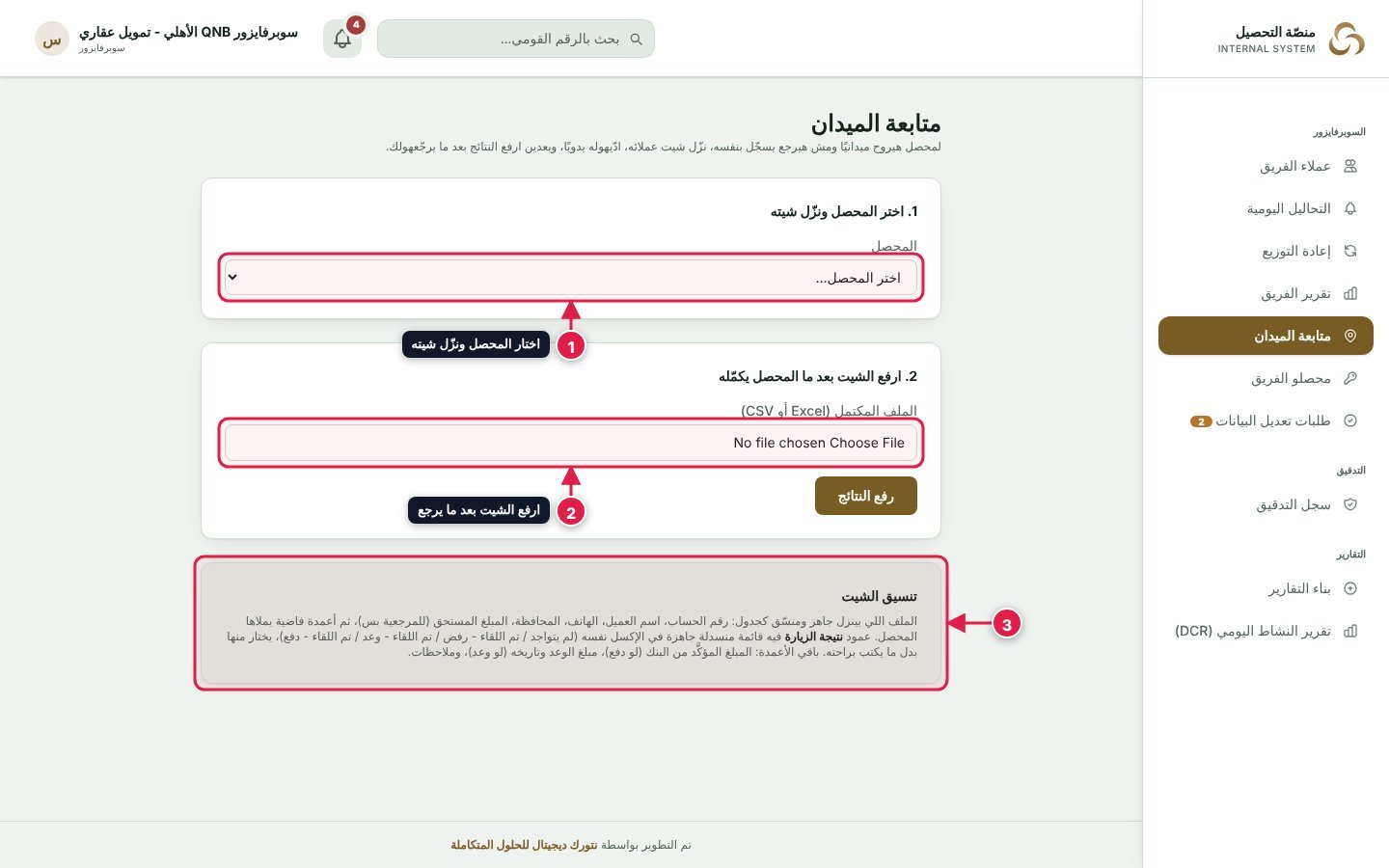
- 1اختار المحصل ودوس تنزيل شيت الميدان. هينزل ملف Excel فيه عملاؤه: رقم الحساب، الاسم، التليفون، المحافظة، والمبلغ المستحق.
- 2بعد ما المحصل يرجعه متملّي، اختار الملف هنا وارفعه. النظام بيسجّل الزيارات باسم المحصل، والوعود، والسداد، وبيعرضلك ملخص بالنتيجة والصفوف اللي فيها مشاكل.
- 3تنسيق الشيت: عمود "نتيجة الزيارة" فيه قائمة جاهزة يختار منها (لم يتواجد / تم اللقاء - رفض / تم اللقاء - وعد / تم اللقاء - دفع). لو دفع يكتب المبلغ المؤكَّد من البنك، ولو وعد يكتب مبلغ وتاريخ الوعد، وفيه عمود ملاحظات.
كلمات مرور المحصلين
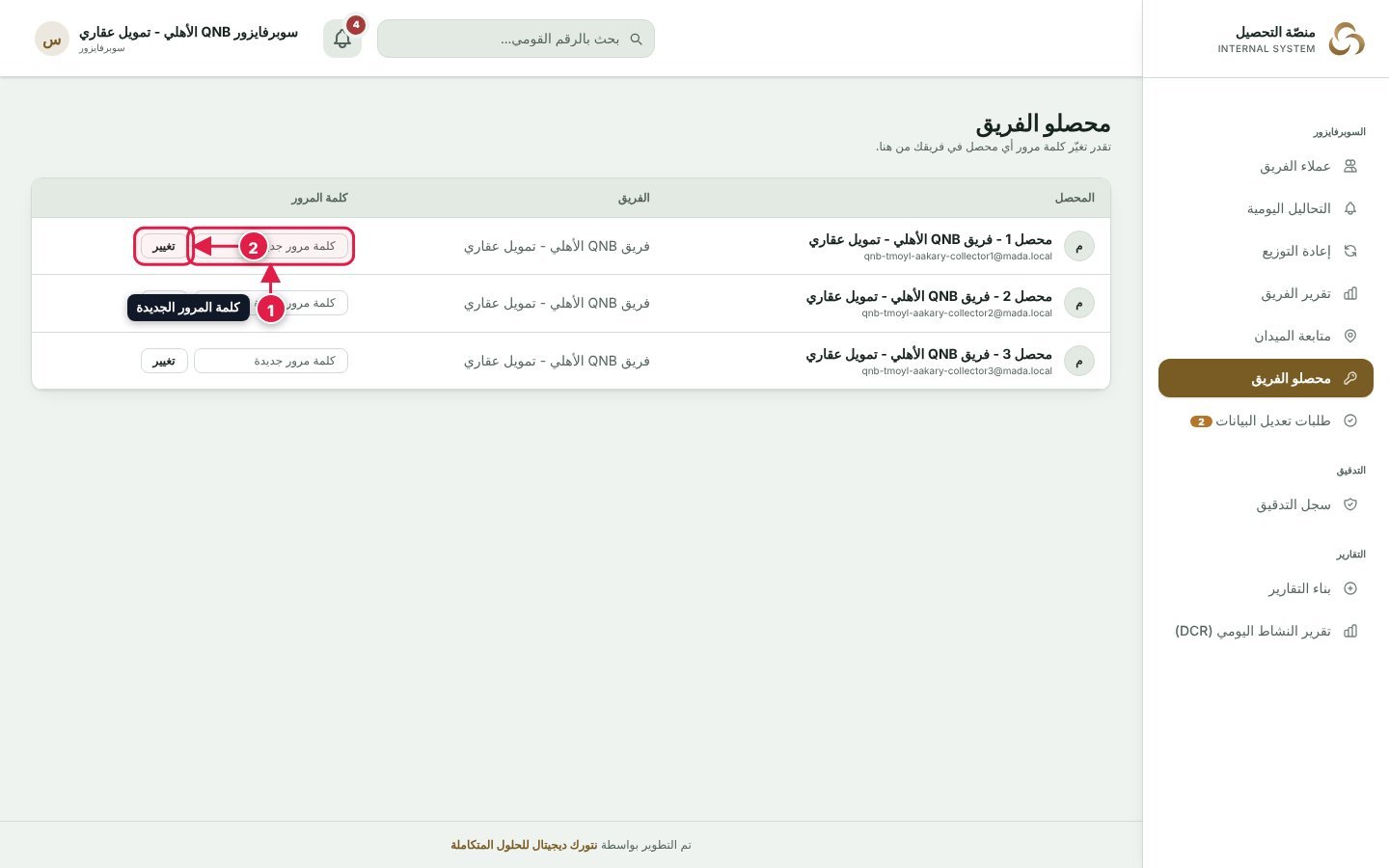
- 1محصل نسي كلمة المرور؟ اكتب له كلمة مرور جديدة في الصف بتاعه.
- 2دوس الزرار وبلّغه بيها، وقوله يغيّرها من الملف الشخصي أول ما يدخل.
سجل التدقيق
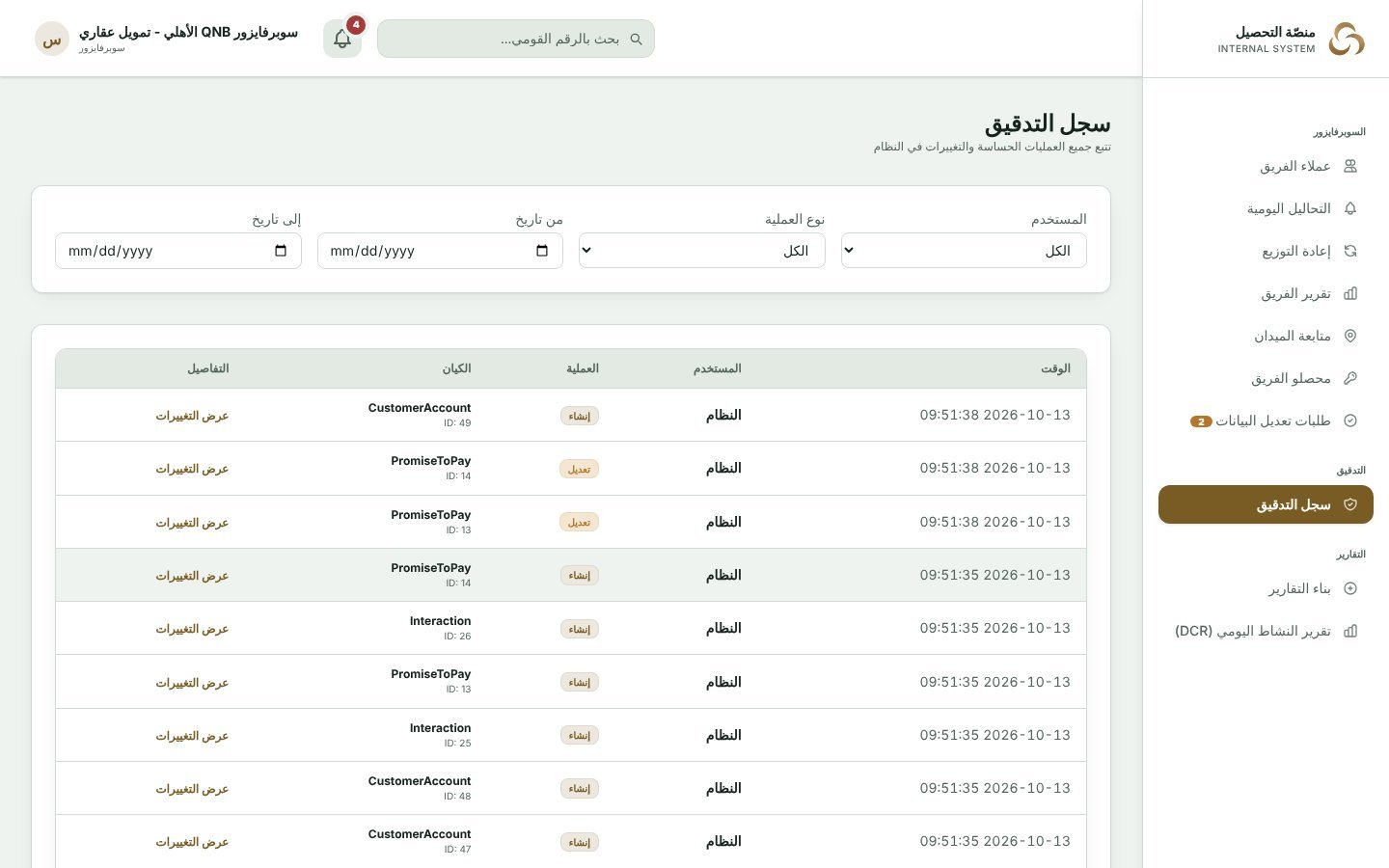
كل تغيير حصل في النظام: مين عمل إيه وإمتى، وإيه القيمة قبل وبعد (إنشاء عميل، تعديل تليفون، نقل حساب، تسجيل سداد، علامة على عميل...). فلتر بالمستخدم أو نوع العملية أو التاريخ، ودوس على أي سطر عشان تشوف التفاصيل.